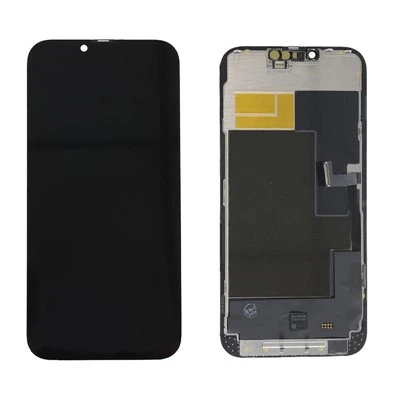
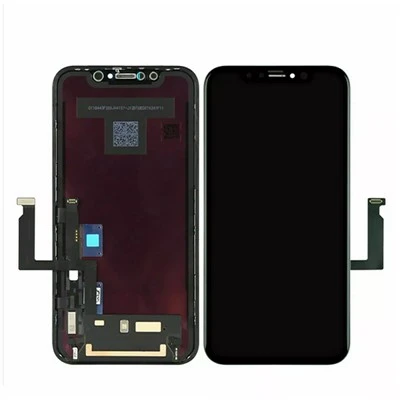
¡Hola! Como proveedor de pantallas LCD del iPhone 5S, a menudo me preguntan cómo probar una nueva pantalla LCD del iPhone 5S antes de instalarla. Es un paso crucial para garantizar que obtenga un producto de calidad y que el proceso de instalación se realice sin problemas. En esta publicación de blog, lo guiaré a través de los pasos para probar una nueva pantalla LCD del iPhone 5S, para que pueda estar seguro de su compra.
¿Por qué probar la pantalla LCD del iPhone 5S antes de la instalación?
Probar la pantalla LCD antes de la instalación es esencial por varias razones. Primero, le permite identificar cualquier problema potencial con la pantalla de inmediato. Esto podría incluir píxeles muertos, imprecisiones de color o problemas con la pantalla táctil. Al detectar estos problemas a tiempo, puede evitar la molestia de instalar una pantalla defectuosa y tener que quitarla más tarde.


En segundo lugar, probar la pantalla antes de la instalación le brinda tranquilidad. Puede estar seguro de que la pantalla que está a punto de instalar está en buenas condiciones de funcionamiento y proporcionará una pantalla de alta calidad para su iPhone 5S.
Lo que necesitarás
Antes de comenzar a probar la pantalla LCD del iPhone 5S, necesitará algunas herramientas y materiales. Esto es lo que necesitarás:
- Una nueva pantalla LCD del iPhone 5S
- Una placa lógica de iPhone 5S
- Una fuente de energía (como una batería o un adaptador de corriente)
- Un juego de destornilladores
- Un par de pinzas
Paso 1: prepare la placa lógica del iPhone 5S
El primer paso para probar la pantalla LCD del iPhone 5S es preparar la placa lógica del iPhone 5S. Deberás quitar la placa lógica del iPhone 5S y conectarla a la nueva pantalla LCD.
Para quitar la placa lógica, necesitarás usar un juego de destornilladores para quitar los tornillos en la parte posterior del iPhone 5S. Una vez que hayas quitado los tornillos, puedes levantar con cuidado la cubierta trasera del iPhone 5S.
A continuación, deberás desconectar la batería y los demás cables de la placa lógica. Utilice un par de pinzas para levantar suavemente los conectores y desconectar los cables.
Una vez desconectados los cables, puedes retirar la placa lógica del iPhone 5S. Tenga cuidado de no dañar la placa lógica ni los demás componentes.
Paso 2: conecte la pantalla LCD a la placa lógica
Ahora que ha quitado la placa lógica del iPhone 5S, es hora de conectar la nueva pantalla LCD a la placa lógica.
Primero, ubique el conector LCD en la placa lógica. Es un conector pequeño y rectangular ubicado cerca de la parte superior de la placa lógica.
A continuación, alinee con cuidado el conector LCD de la nueva pantalla LCD con el conector de la placa lógica. Asegúrese de que los conectores estén alineados correctamente y que no haya espacios entre ellos.
Una vez que los conectores estén alineados, presione suavemente la pantalla LCD en la placa lógica hasta que encaje en su lugar. Tenga cuidado de no aplicar demasiada presión, ya que esto podría dañar los conectores.
Paso 3: Encienda la pantalla LCD
Ahora que la pantalla LCD está conectada a la placa lógica, es hora de encender la pantalla y probarla.
Para encender la pantalla LCD, deberá conectar una fuente de alimentación a la placa lógica. Puedes usar una batería o un adaptador de corriente para alimentar la placa lógica.
Si está utilizando una batería, conéctela al conector de batería en la placa lógica. Asegúrese de que la batería esté completamente cargada y que los conectores estén alineados correctamente.
Si está utilizando un adaptador de corriente, conéctelo al puerto de carga en la placa lógica. Asegúrese de que el adaptador de corriente esté enchufado a una toma de corriente y que los conectores estén alineados correctamente.
Una vez que la fuente de alimentación esté conectada, encienda el interruptor de encendido en la placa lógica. La pantalla LCD debería iluminarse y mostrar la pantalla de inicio del iPhone 5S.
Paso 4: prueba la pantalla LCD
Ahora que la pantalla LCD está encendida, es hora de probarla y asegurarse de que esté funcionando correctamente.
Primero, verifique la pantalla en busca de píxeles muertos. Los píxeles muertos son pequeños puntos negros en la pantalla que no se iluminan. Para comprobar si hay píxeles muertos, puede utilizar una aplicación de prueba de píxeles muertos o un sitio web que muestre un color sólido.
A continuación, verifique la precisión del color de la pantalla. Los colores de la pantalla deben ser brillantes, vibrantes y precisos. Si los colores se ven apagados o descoloridos, puede haber un problema con la pantalla LCD.
Finalmente, pruebe la funcionalidad de la pantalla táctil. Utilice su dedo para tocar diferentes partes de la pantalla y asegúrese de que la pantalla táctil responda correctamente. Si la pantalla táctil no responde o responde incorrectamente, puede haber un problema con el digitalizador de pantalla táctil.
Paso 5: desconecte la pantalla LCD
Una vez que haya terminado de probar la pantalla LCD, es hora de desconectar la pantalla de la placa lógica.
Para desconectar la pantalla LCD, use un par de pinzas para levantar suavemente el conector LCD en la placa lógica. Tenga cuidado de no dañar los conectores o la placa lógica.
Una vez desconectado el conector LCD, puede quitar la pantalla LCD de la placa lógica.
Conclusión
Probar una nueva pantalla LCD del iPhone 5S antes de la instalación es un paso importante para garantizar que obtenga un producto de calidad y que el proceso de instalación se realice sin problemas. Si sigue los pasos descritos en esta publicación de blog, puede probar la pantalla LCD y asegurarse de que funciona correctamente antes de instalarla en su iPhone 5S.
Si está buscando una nueva pantalla LCD para iPhone 5S, asegúrese de consultar nuestraPantalla LCD iPhone 5Sselección. También ofrecemosPantalla LCD del iPhone 5yPantalla original del iPhone 5Copciones.
Si tiene alguna pregunta o si está interesado en comprar nuestros productos, no dude en contactarnos. Estamos aquí para ayudarle a encontrar la pantalla LCD adecuada para su iPhone 5S y garantizar que tenga una experiencia de compra positiva.
Referencias
- Guía del usuario del iPhone 5S de Apple Inc.
- iFixit. Guía de reparación de iPhone 5S.