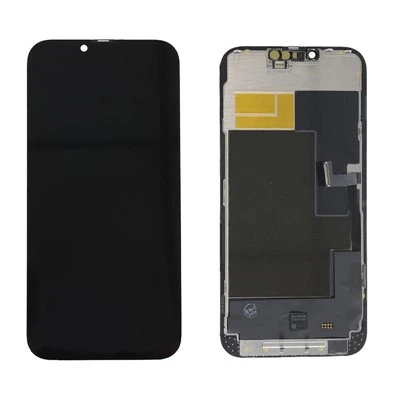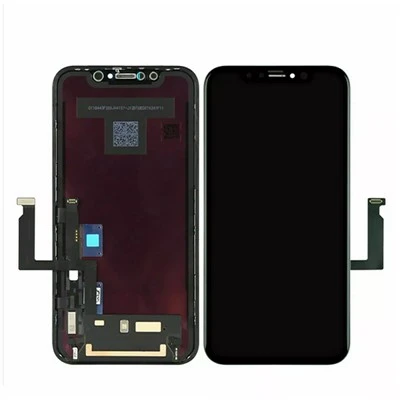
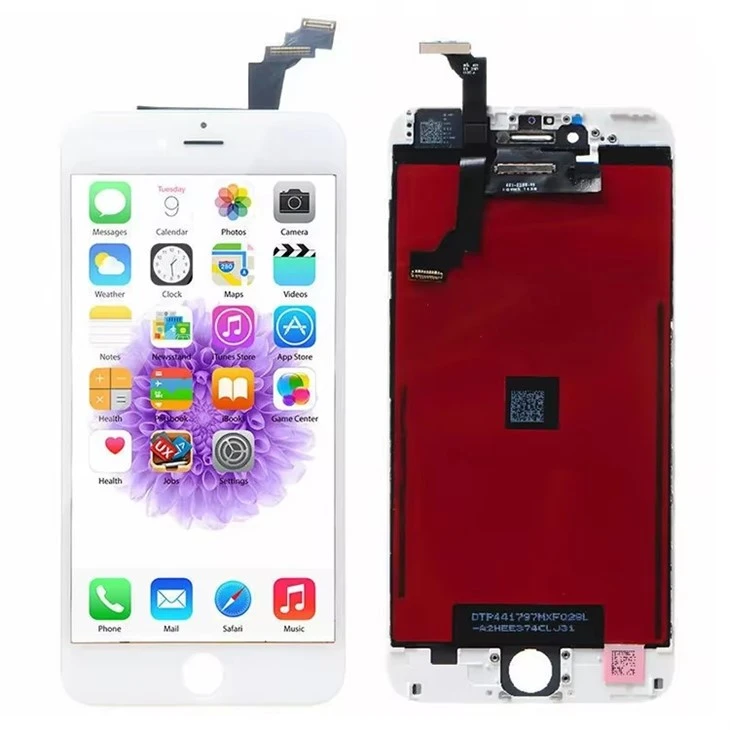
¡Hola, compañeros entusiastas del iPhone! Soy proveedor de pantallas LCD para iPhone 6 Plus y sé lo crucial que es tener una pantalla bien calibrada en su dispositivo. En este blog, te explicaré cómo calibrar la pantalla LCD del iPhone 6 Plus.

¿Por qué calibrar la pantalla LCD de tu iPhone 6 Plus?
En primer lugar, hablemos de por qué es importante la calibración. Una pantalla correctamente calibrada puede mejorar significativamente su experiencia visual. Garantiza colores precisos, imágenes nítidas y un contraste adecuado. Ya sea que estés viendo películas, jugando o simplemente mirando tus fotos, una pantalla bien calibrada hace que todo se vea mejor.
Con el tiempo, la pantalla LCD de su iPhone 6 Plus puede comenzar a mostrar cambios de color o niveles de brillo inexactos. Esto puede deberse a varios factores, como el uso prolongado, la exposición a diferentes temperaturas o incluso fallas en el software. Calibrar la pantalla ayuda a corregir estos problemas y recuperar la calidad original de su pantalla.
Guía paso a paso para calibrar la pantalla LCD de su iPhone 6 Plus
Paso 1: encuentre un buen ambiente
Antes de comenzar el proceso de calibración, es importante encontrar un entorno adecuado. Quieres estar en una habitación con iluminación constante. Evite la luz solar directa o la luz artificial intensa, ya que pueden afectar su percepción de los colores y el brillo. Lo ideal es una habitación con poca iluminación y luz suave y difusa.
Paso 2: restablece la configuración de tu pantalla
Para empezar de nuevo, ve a la configuración de tu iPhone 6 Plus. Toque "Pantalla y brillo" y luego seleccione "Filtros de color". Desactive los filtros de color que puedan estar habilitados. A continuación, vaya a "Mostrar zoom" y asegúrese de que esté configurado en la vista estándar. Esto asegurará que esté trabajando con la configuración de pantalla predeterminada.
Paso 3: ajustar el brillo
El brillo de la pantalla juega un papel importante en la calibración. Vuelva a la configuración de "Pantalla y brillo". Puede configurar el brillo en "Auto - Brillo" si desea que su teléfono ajuste el brillo según la luz ambiental. Sin embargo, para fines de calibración, es mejor desactivar el brillo automático y ajustar manualmente el control deslizante de brillo. Encuentre un nivel que sea cómodo para sus ojos y proporcione una visibilidad clara.
Paso 4: Calibración de color
Ahora, entremos en la calibración del color. Hay algunas maneras de hacer esto. Una opción es utilizar una aplicación de calibración de color. Hay varias aplicaciones disponibles en la App Store que pueden ayudarte a calibrar tu pantalla. Estas aplicaciones suelen funcionar mostrando patrones de prueba y guiándole a través del proceso de ajuste de la configuración de color.
Otra forma es utilizar la configuración de temperatura de color integrada en su iPhone 6 Plus. Vaya a "Configuración" > "Pantalla y brillo" > "Turno de noche". Puede ajustar la temperatura del color para hacer que la pantalla sea más cálida o más fría. Una temperatura de color más cálida da un tinte más amarillo - naranja, mientras que una temperatura más fría da un tinte más azul - blanco. Experimente con diferentes configuraciones hasta que encuentre el equilibrio de color que le guste.
Paso 5: Contraste y Nitidez
Si bien el iPhone 6 Plus no tiene controles directos de contraste y nitidez como algunos monitores externos, aún puedes optimizar estos aspectos. Asegúrese de que su pantalla esté limpia, ya que una pantalla sucia puede reducir la nitidez percibida. Además, asegúrese de que sus aplicaciones y el software iOS estén actualizados, ya que las actualizaciones a menudo incluyen mejoras en la calidad de visualización.
Problemas comunes y cómo solucionarlos
Bandas de color
Las bandas de color se producen cuando ves distintas bandas de color en lugar de un degradado suave. Esto puede deberse a un problema de hardware o de software. Si nota bandas de color, intente reiniciar su iPhone 6 Plus. Si el problema persiste, podría ser un problema de hardware y es posible que deba comunicarse con un profesional o considerar reemplazar la pantalla LCD. Puedes consultar nuestroProveedores de pantallas LCD para iPhone 6 Pluspara opciones de reemplazo de alta calidad.
Imágenes borrosas
Las imágenes borrosas pueden deberse a una pantalla desalineada o a un problema con el controlador de pantalla. Primero, intenta limpiar la pantalla con un paño de microfibra. Si eso no funciona, puedes intentar restablecer tu dispositivo a su configuración de fábrica (asegúrate de hacer una copia de seguridad de tus datos primero). Si el problema persiste, podría ser un problema de hardware y es posible que deba reemplazar la pantalla LCD.
Nuestras ofertas de productos
Como proveedor de pantallas LCD para iPhone 6 Plus, ofrecemos una amplia gama de pantallas LCD de alta calidad. NuestroPantalla LCD del iPhone 6yReemplazo de pantalla OEM del iPhone 6Sestán diseñados para proporcionar la mejor experiencia de visualización. Nuestras mamparas están fabricadas con materiales de primera calidad y se someten a un estricto control de calidad para garantizar que cumplan con los más altos estándares.
Contáctenos para adquisiciones
Si está buscando pantallas LCD para iPhone 6 Plus o cualquier otro producto relacionado, nos encantaría saber de usted. Ya sea que sea un taller de reparación, un revendedor o un particular que busque una pantalla de reemplazo, podemos ofrecerle los mejores productos a precios competitivos. Comuníquese con nosotros para iniciar una discusión sobre adquisiciones.
Referencias
- Documentación de soporte de Apple
- Varios foros y comunidades en línea para usuarios de iPhone