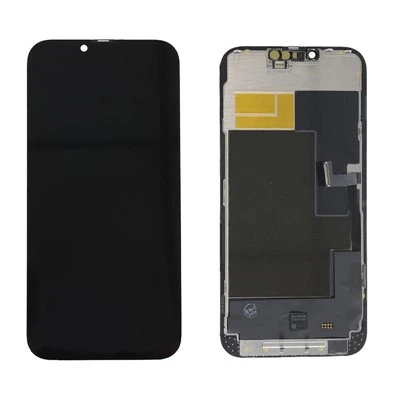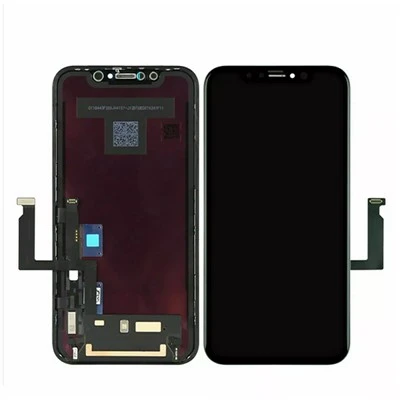
¡Hola, usuarios de iPhone 14! Como proveedor de pantallas LCD para iPhone 14, he visto de primera mano lo importante que es mantener la duración de la batería de su dispositivo en óptimas condiciones. La pantalla LCD del iPhone 14 es una belleza, pero también puede consumir un poco de batería si no tienes cuidado. En esta publicación de blog, compartiré algunos consejos y trucos sobre cómo optimizar la duración de la batería relacionada con la pantalla LCD de su iPhone 14.
Ajusta el brillo de tu pantalla
Una de las formas más sencillas de ahorrar batería en su iPhone 14 es ajustar el brillo de la pantalla. Cuanto más brillante sea tu pantalla, más energía consumirá. Puede ajustar fácilmente el brillo deslizándose hacia abajo desde la esquina superior derecha de la pantalla para abrir el Centro de control y luego arrastrando el control deslizante de brillo hacia arriba o hacia abajo.
Recomiendo mantener el brillo de la pantalla en un nivel que le resulte cómodo pero no demasiado brillante. También puede habilitar la función Brillo automático, que ajusta el brillo de la pantalla según la luz ambiental que lo rodea. Esto puede ayudar a ahorrar batería al atenuar automáticamente la pantalla en entornos con poca luz.
Reducir el tiempo de espera de la pantalla
Otra forma de ahorrar batería es reducir el tiempo de espera de la pantalla. El tiempo de espera de la pantalla es la cantidad de tiempo que la pantalla de tu iPhone 14 permanece encendida después de que dejas de interactuar con ella. De forma predeterminada, el tiempo de espera de la pantalla está establecido en 30 segundos, pero puede reducirlo a tan solo 15 segundos o aumentarlo hasta 5 minutos.
Recomiendo configurar el tiempo de espera de la pantalla en 15 o 30 segundos. Esto asegurará que la pantalla se apague rápidamente cuando no la esté usando, lo que puede ayudar a ahorrar batería. Puedes ajustar el tiempo de espera de la pantalla yendo a Configuración > Pantalla y brillo > Bloqueo automático.
Desactivar el tono verdadero
True Tone es una función que ajusta la temperatura de color de la pantalla de tu iPhone 14 en función de la luz ambiental que te rodea. Si bien esta función puede hacer que la pantalla luzca más natural, también puede consumir más batería. Si buscas ahorrar batería, te recomiendo desactivar True Tone.
Puedes desactivar True Tone yendo a Configuración > Pantalla y brillo y desactivando el interruptor True Tone. Esto desactivará la función y mantendrá constante la temperatura de color de la pantalla.
Usar el modo oscuro
El modo oscuro es una función que cambia la combinación de colores de la interfaz de su iPhone 14 a negro y gris oscuro. Esto puede ayudar a ahorrar batería al reducir la cantidad de luz emitida por la pantalla. Si está utilizando un iPhone 14 con pantalla OLED, el modo oscuro puede ahorrar aún más duración de la batería porque las pantallas OLED pueden apagar píxeles individuales, lo que significa que los píxeles negros no consumen energía.
Puede habilitar el Modo oscuro yendo a Configuración > Pantalla y brillo y seleccionando Oscuro. También puedes programar el modo oscuro para que se active automáticamente a una hora específica o según la luz ambiental que te rodea.
Cerrar aplicaciones no utilizadas
La ejecución de varias aplicaciones en segundo plano puede consumir mucha batería de su iPhone 14. Para ahorrar batería, recomiendo cerrar las aplicaciones no utilizadas. Puede cerrar aplicaciones deslizándose hacia arriba desde la parte inferior de la pantalla y luego deslizándose hacia la izquierda o hacia la derecha para encontrar la aplicación que desea cerrar. Una vez que hayas encontrado la aplicación, deslízala hacia arriba para cerrarla.
También puedes usar App Switcher para cerrar varias aplicaciones a la vez. Para hacer esto, deslice el dedo hacia arriba desde la parte inferior de la pantalla y luego mantenga el dedo en la pantalla hasta que las aplicaciones comiencen a moverse. Luego, toca el signo menos rojo al lado de cada aplicación que quieras cerrar.
Actualice su software
Mantener actualizado el software de su iPhone 14 es importante por muchas razones, incluida la duración de la batería. Apple suele publicar actualizaciones de software que incluyen correcciones de errores y mejoras de rendimiento, lo que puede ayudar a optimizar la duración de la batería de su dispositivo.
Puede buscar actualizaciones de software yendo a Configuración > General > Actualización de software. Si hay una actualización disponible, toque Descargar e instalar para descargar e instalar la actualización.
Utilice un cargador de alta calidad
Usar un cargador de alta calidad también puede ayudar a optimizar la duración de la batería de su iPhone 14. Apple recomienda utilizar un cargador que sea compatible con su dispositivo y que tenga una potencia de salida de al menos 5 vatios. También puedes usar un cargador rápido para cargar tu iPhone 14 más rápidamente, pero ten en cuenta que la carga rápida puede generar más calor, lo que puede reducir la vida útil de la batería con el tiempo.
Recomiendo utilizar un cargador certificado por Apple o un cargador de una marca reconocida. También puedes utilizar un cargador inalámbrico para cargar tu iPhone 14 sin tener que enchufarlo.
Considere un reemplazo de pantalla
Si todavía tiene problemas con la duración de la batería de su iPhone 14, es posible que desee considerar un reemplazo de pantalla. Con el tiempo, la pantalla LCD de su iPhone 14 puede dañarse o desgastarse, lo que puede provocar que consuma más energía. Al reemplazar su pantalla con una pantalla de reemplazo de alta calidad, puede mejorar la duración y el rendimiento de la batería de su dispositivo.
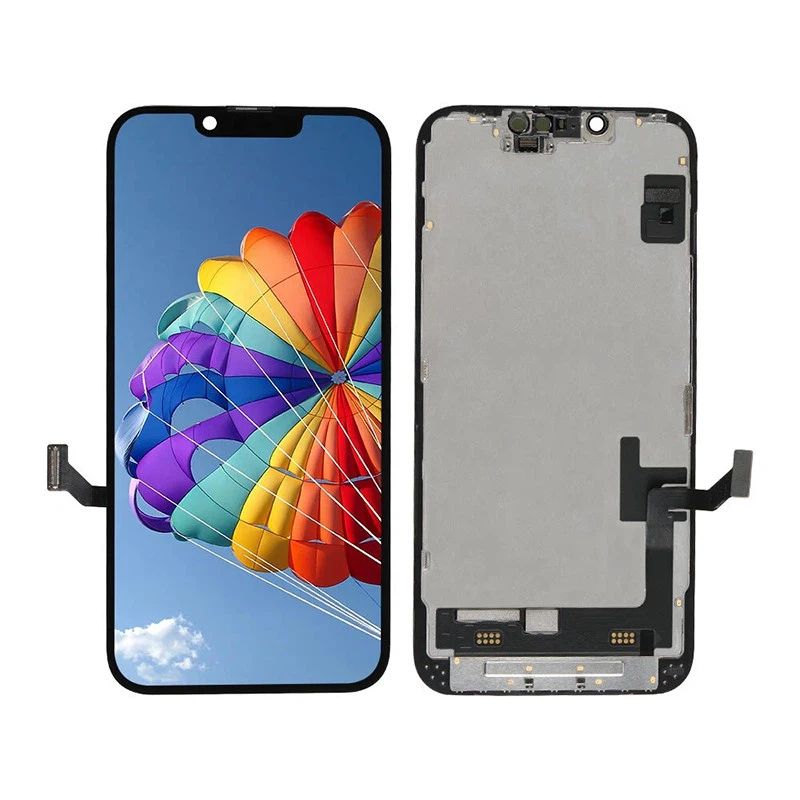
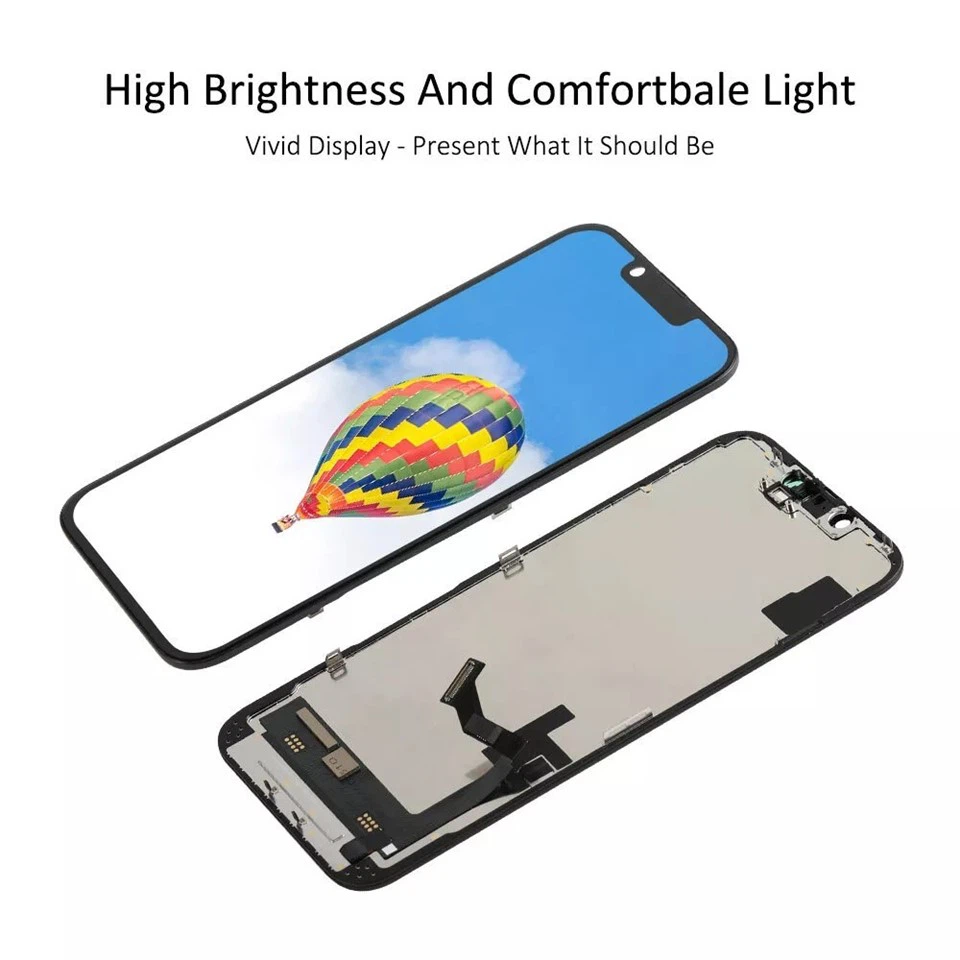
Como proveedor de pantallas LCD para iPhone 14, ofrezco una amplia gama de pantallas de repuesto de alta calidad para el iPhone 14, incluida laReemplazo de pantalla LCD para iPhone 14. Nuestras pantallas están fabricadas con materiales de alta calidad y están diseñadas para cumplir o superar las especificaciones originales de su iPhone 14. También ofrecemos una garantía en todas nuestras pantallas, por lo que puede estar seguro de que obtendrá un producto de alta calidad.
Si está interesado en obtener más información sobre nuestras pantallas LCD para iPhone 14 o desea realizar un pedido, no dude en contactarnos. Estamos aquí para ayudarlo a optimizar la duración y el rendimiento de la batería de su iPhone 14.
Conclusión
Optimizar la duración de la batería relacionada con la pantalla LCD de su iPhone 14 es importante para aprovechar al máximo su dispositivo. Si sigue estos consejos y trucos, podrá ahorrar batería y mantener su iPhone 14 funcionando sin problemas. Si tiene alguna pregunta o necesita más ayuda, no dude en contactarnos. ¡Estamos aquí para ayudarte!
Referencias
- Soporte de Apple. (Dakota del Norte). Optimice la duración de la batería de su iPhone. Obtenido de https://support.apple.com/en-us/HT205234
- iFixit. (Dakota del Norte). Cómo reemplazar la pantalla LCD del iPhone 14. Obtenido de https://www.ifixit.com/Guide/iPhone+14+LCD+Screen+Replacement/141678
- TecnologíaRadar. (Dakota del Norte). Cómo ahorrar batería en tu iPhone 14. Obtenido de https://www.techradar.com/how-to/how-to-save-battery-life-on-your-iphone-14