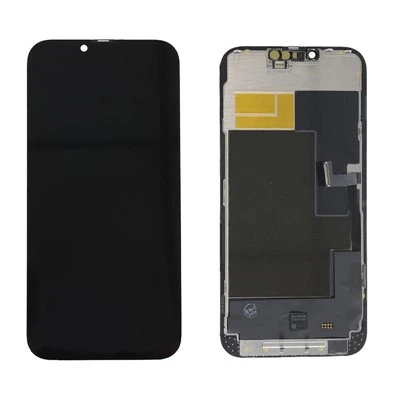
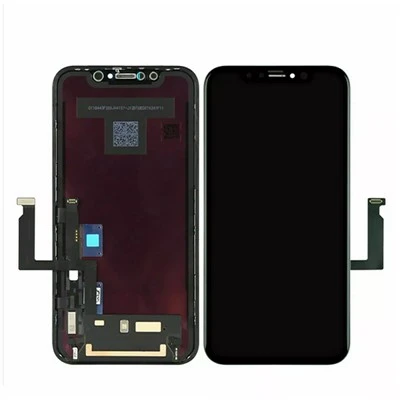
Como proveedor de pantallas LCD del iPhone 5, he recibido numerosas consultas de clientes sobre cómo identificar píxeles muertos en las pantallas LCD del iPhone 5. Los píxeles muertos pueden ser una molestia, afectando la experiencia de visualización general y potencialmente indicando problemas de calidad subyacentes. En esta publicación de blog, compartiré algunos métodos efectivos para ayudarte a determinar si la pantalla LCD de tu iPhone 5 tiene un píxel muerto.


¿Qué son los píxeles muertos?
Antes de profundizar en los métodos de detección, es esencial comprender qué son los píxeles muertos. Un píxel muerto es un píxel de la pantalla que no emite luz ni muestra los colores correctamente. Hay dos tipos principales de píxeles muertos: píxeles atascados y píxeles muertos. Los píxeles atascados suelen ser rojos, verdes o azules y permanecen fijos en un color, mientras que los píxeles muertos aparecen como puntos negros en la pantalla.
¿Por qué aparecen los píxeles muertos?
Los píxeles muertos pueden ocurrir debido a varias razones, incluidos defectos de fabricación, daños físicos o problemas eléctricos. Durante el proceso de fabricación, un píxel puede dañarse o funcionar mal, lo que provoca que el píxel muera. Los daños físicos, como dejar caer el teléfono o aplicar una presión excesiva a la pantalla, también pueden provocar que los píxeles dejen de funcionar. Además, los problemas eléctricos, como una conexión defectuosa o un problema con el controlador de pantalla, pueden provocar píxeles muertos.
Cómo comprobar si hay píxeles muertos en la pantalla LCD de un iPhone 5
Ahora que comprende qué son los píxeles muertos y por qué ocurren, exploremos algunos métodos para verificar si hay píxeles muertos en la pantalla LCD de un iPhone 5.
Método 1: utilizar un fondo de color sólido
Una de las formas más sencillas de comprobar si hay píxeles muertos es utilizar un fondo de color sólido. Puede hacerlo abriendo la aplicación Configuración en su iPhone 5, tocando Fondo de pantalla y seleccionando un fondo de pantalla de color sólido. Elija un color que contraste bien con la pantalla, como blanco, negro, rojo, verde o azul. Una vez que haya configurado el fondo de pantalla, examine cuidadosamente la pantalla en busca de puntos negros o píxeles atascados. Si notas alguno, es probable que tu pantalla tenga un píxel muerto.
Método 2: utilice una aplicación de prueba de píxeles muertos
Otra forma eficaz de comprobar si hay píxeles muertos es utilizar una aplicación de prueba de píxeles muertos. Hay varias aplicaciones de prueba de píxeles muertos disponibles en la App Store, como Dead Pixel Buddy y Pixel Check. Estas aplicaciones muestran una serie de pantallas de colores sólidos, lo que le permite identificar fácilmente cualquier píxel muerto en su pantalla. Para utilizar una aplicación de prueba de píxeles muertos, simplemente descárguela e instálela desde App Store, abra la aplicación y siga las instrucciones en pantalla.
Método 3: comprobar la pantalla en diferentes condiciones de iluminación
A veces, los píxeles muertos pueden ser más visibles en determinadas condiciones de iluminación. Para comprobar si hay píxeles muertos, intente ver la pantalla en diferentes condiciones de iluminación, como luz solar brillante, luz tenue y luz artificial. Si nota puntos negros o píxeles atascados que son más visibles en ciertas condiciones de iluminación, es probable que su pantalla tenga un píxel muerto.
Método 4: busque patrones o grupos de píxeles muertos
En algunos casos, pueden aparecer píxeles muertos en patrones o grupos en la pantalla. Si nota un patrón o grupo de píxeles muertos, es posible que haya un problema más importante con su pantalla. Por ejemplo, un patrón de píxeles muertos puede indicar un defecto de fabricación o un problema con el controlador de pantalla. Si sospecha que hay un problema más importante con su pantalla, lo mejor es comunicarse con un técnico profesional para realizar un diagnóstico y reparación adicionales.
Qué hacer si encuentra un píxel muerto en la pantalla LCD de su iPhone 5
Si encuentra un píxel muerto en la pantalla LCD de su iPhone 5, hay varias opciones disponibles.
Opción 1: comuníquese con el fabricante o minorista
Si su iPhone 5 aún está en garantía, puede comunicarse con el fabricante o minorista para solicitar una pantalla de reemplazo. La mayoría de los fabricantes ofrecen una garantía por un período de tiempo determinado, generalmente un año a partir de la fecha de compra. Si su iPhone 5 aún está en garantía, es posible que el fabricante o minorista pueda reemplazar la pantalla de forma gratuita o a un costo reducido.
Opción 2: reemplace la pantalla usted mismo
Si su iPhone 5 está fuera de garantía o prefiere reemplazar la pantalla usted mismo, puede comprar una pantalla de reemplazo a un proveedor confiable. Como proveedor de pantallas LCD para iPhone 5, ofrezco pantallas de repuesto de alta calidad para el iPhone 5, incluidasReemplazo de pantalla del iPhone 5C,Pantalla LCD iPhone 5C, yIphone 5 Nueva Pantalla. Para reemplazar la pantalla usted mismo, deberá comprar una pantalla de repuesto, un juego de destornilladores y una palanca. Puede encontrar instrucciones detalladas sobre cómo reemplazar la pantalla en línea o en una guía de reparación.
Opción 3: vivir con el píxel muerto
Si el píxel muerto no se nota o no afecta el uso del teléfono, puedes optar por vivir con él. Si bien los píxeles muertos pueden resultar molestos, normalmente no afectan la funcionalidad del teléfono. Si decides vivir con el píxel muerto, puedes intentar ajustar el brillo o el contraste de la pantalla para que se note menos.
Conclusión
Identificar píxeles muertos en la pantalla LCD de un iPhone 5 es relativamente fácil y existen varios métodos disponibles para ayudarlo a hacerlo. Si encuentra un píxel muerto en su pantalla, tiene varias opciones disponibles, como comunicarse con el fabricante o el minorista, reemplazar la pantalla usted mismo o vivir con el píxel muerto. Como proveedor de pantallas LCD para iPhone 5, me comprometo a ofrecer pantallas de repuesto de alta calidad y un excelente servicio al cliente. Si tiene alguna pregunta o necesita ayuda con la pantalla LCD de su iPhone 5, no dude en ponerse en contacto conmigo. Estaré encantado de ayudarle a encontrar la solución adecuada a sus necesidades.
Referencias
- Soporte de Apple. (Dakota del Norte). Cómo comprobar si hay píxeles muertos en la pantalla de tu iPhone. Obtenido de [sitio web de soporte de Apple]
- iFixit. (Dakota del Norte). Guía de reemplazo de pantalla del iPhone 5. Obtenido de [sitio web de iFixit]
- Amigo de píxeles muertos. (Dakota del Norte). Aplicación de prueba de píxeles muertos para iPhone. Obtenido de [App Store]
- Comprobación de píxeles. (Dakota del Norte). Aplicación de prueba de píxeles muertos para iPhone. Obtenido de [App Store]