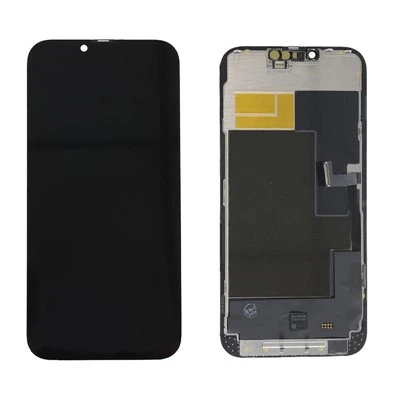
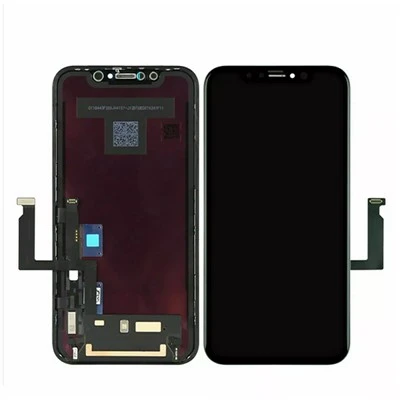
Ajustar el nivel de zoom en la pantalla LCD de su iPhone 12 Pro puede mejorar significativamente su experiencia visual, ya sea que esté leyendo un libro electrónico, navegando por la web o usando varias aplicaciones. Como proveedor confiable dePantalla LCD iPhone 12 Pro, Entiendo la importancia de aprovechar al máximo esta pantalla de alta calidad. En este blog, te guiaré a través del proceso de ajustar el nivel de zoom en tu iPhone 12 Pro.
¿Por qué ajustar el nivel de zoom?
Antes de profundizar en los procedimientos, comprendamos por qué es posible que desee ajustar el nivel de zoom. Diferentes usuarios tienen diferentes necesidades y preferencias visuales. Algunos pueden encontrar el tamaño de pantalla predeterminado demasiado pequeño, especialmente cuando intentan leer texto pequeño o ver imágenes detalladas. Al aumentar el nivel de zoom, puede hacer que todo lo que aparece en la pantalla sea más grande y legible. Por otro lado, si desea ver más contenido en la pantalla a la vez, como varios íconos de aplicaciones o una vista más amplia de una página web, disminuir el nivel de zoom es el camino a seguir.
Requisitos previos
Para ajustar el nivel de zoom en su iPhone 12 Pro, debe asegurarse de que su dispositivo esté ejecutando la última versión de iOS. Apple publica periódicamente actualizaciones de software que no sólo aportan nuevas funciones sino que también corrigen errores y mejoran la estabilidad del sistema. Para buscar actualizaciones, vaya a "Configuración" > "General" > "Actualización de software". Si hay una actualización disponible, siga las instrucciones en pantalla para instalarla.
Guía paso a paso para ajustar el nivel de zoom
1. Acceda a la aplicación de configuración
Localice y toque la aplicación "Configuración" en su pantalla de inicio. La aplicación Configuración es donde puedes administrar varios aspectos de tu iPhone, incluida la configuración de pantalla.


2. Navegue hasta Pantalla y brillo
Una vez que estés en la aplicación Configuración, desplázate hacia abajo y toca "Pantalla y brillo". Esta sección le permite personalizar el aspecto y el comportamiento de la pantalla LCD de su iPhone 12 Pro.
3. Elija la opción Zoom
En el menú "Pantalla y brillo", verá una opción denominada "Zoom". Tóquelo para acceder a la configuración de zoom.
4. Seleccione Estándar o Zoom
Se le presentarán dos opciones: "Estándar" y "Ampliada".
- Estándar: Esta es la configuración predeterminada. Ofrece un diseño más tradicional con una gama completa de íconos de aplicaciones y contenido que se muestra en la pantalla. Es adecuado para usuarios que desean ver la mayor cantidad de información posible a la vez.
- Ampliado: Cuando selecciona "Zoom", el contenido de la pantalla aparece más grande. Esto es ideal para usuarios con discapacidad visual o aquellos que prefieren una vista más amplia de texto e imágenes.
5. Aplicar los cambios
Después de hacer su selección, toque "Establecer". Aparecerá un mensaje de confirmación informándole que su dispositivo se reiniciará para aplicar la nueva configuración de zoom. Toque "Establecer zoom" para continuar. Luego, su iPhone 12 Pro se reiniciará y, cuando se inicie nuevamente, el nuevo nivel de zoom entrará en vigor.
Ajustar el zoom sobre la marcha
Además de la configuración de zoom global, también puedes utilizar la función "Zoom" para ampliar partes específicas de la pantalla. He aquí cómo:
1. Habilite la función de zoom
Vuelve a la aplicación "Configuración", luego toca "Accesibilidad". Desplácese hacia abajo y seleccione "Zoom". Mueva el interruptor para activar la función Zoom.
2. Utilice el gesto de zoom
Una vez que Zoom esté habilitado, puede triplicar: toque el botón de inicio (o el botón lateral si tiene un iPhone con Face ID) para activar el zoom. Luego puede usar dos dedos para desplazarse por el área ampliada y pellizcar para ajustar el nivel de zoom.
Compatibilidad con diferentes modelos de iPhone 12
Como proveedor dePantalla LCD iPhone 12 Pro,Pantalla LCD iPhone 12 Pro Max, yPantalla LCD del iPhone 12, puedo confirmar que el proceso de ajuste del zoom es similar en todos los modelos de iPhone 12. Ya sea que tengas un iPhone 12, iPhone 12 Pro o iPhone 12 Pro Max, puedes seguir los mismos pasos para ajustar el nivel de zoom según tus necesidades.
Solución de problemas
Si encuentra algún problema al ajustar el nivel de zoom, aquí tiene algunas soluciones comunes:
- Reinicie su dispositivo: A veces, un simple reinicio puede solucionar fallos menores. Mantenga presionado el botón lateral y cualquiera de los botones de volumen hasta que aparezca el control deslizante "Deslizar para apagar". Deslícelo para apagar su dispositivo, luego presione y mantenga presionado el botón lateral nuevamente para volver a encenderlo.
- Restablecer todas las configuraciones: Si el problema persiste, puede intentar restablecer todas las configuraciones. Vaya a "Configuración" > "General" > "Restablecer" > "Restablecer todas las configuraciones". Tenga en cuenta que esto no eliminará sus datos, pero restaurará todas las configuraciones a sus valores predeterminados.
- Póngase en contacto con el soporte técnico de Apple: Si ninguna de las soluciones anteriores funciona, es mejor comunicarse con el Soporte técnico de Apple para obtener más ayuda.
Conclusión
Ajustar el nivel de zoom en la pantalla LCD de su iPhone 12 Pro es una forma simple pero poderosa de personalizar su experiencia visual. Ya sea que necesite texto más grande para una lectura más fácil o una vista más amplia de sus aplicaciones, la función de zoom ofrece flexibilidad para satisfacer sus necesidades. Como proveedor de pantallas LCD para iPhone 12 Pro de alta calidad y productos relacionados, estamos comprometidos a ayudarlo a aprovechar al máximo su dispositivo.
Si estas interesado en comprarPantalla LCD iPhone 12 Pro,Pantalla LCD iPhone 12 Pro Max, oPantalla LCD del iPhone 12, no dude en comunicarse con nosotros. Ofrecemos una amplia gama de productos con excelente calidad y precios competitivos. Contáctanos para iniciar una negociación de compra y llevar tu experiencia con el iPhone al siguiente nivel.
Referencias
- Apple Inc. "Utilice Zoom en su iPhone, iPad o iPod touch". Soporte.apple.com.
- Apple Inc. "Actualiza tu iPhone, iPad o iPod touch". Soporte.apple.com.