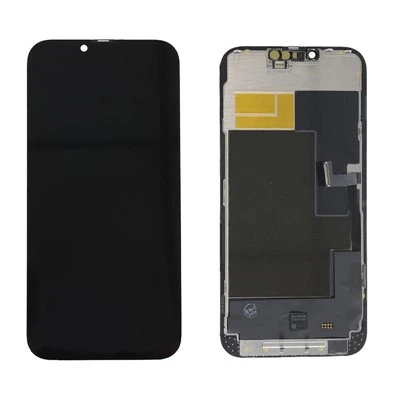
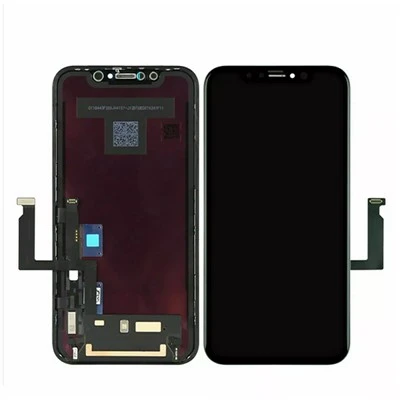
¡Hola, usuarios de iPhone 8 Plus! Como proveedor delPantalla LCD iPhone 8 Plus, Sé lo crucial que es tener la configuración de brillo correcta en tu dispositivo. Ya sea que esté leyendo un libro electrónico en una habitación con poca luz o tratando de tomar una excelente fotografía a la luz del sol, obtener el brillo adecuado puede marcar una gran diferencia. En este blog, te explicaré cómo ajustar la configuración de brillo de la pantalla LCD de tu iPhone 8 Plus.
Ajuste manual de brillo
La primera y más sencilla forma de ajustar el brillo es manualmente. Es muy fácil de hacer. Primero, deslice el dedo hacia arriba desde la parte inferior de la pantalla de su iPhone 8 Plus para abrir el Centro de control. Verás un pequeño ícono de sol con una barra al lado. Ese es tu control de brillo.
Si desea que la pantalla sea más brillante, simplemente deslice el dedo hacia arriba en la barra al lado del ícono del sol. Cuanto más alto te deslices, más brillante se volverá la pantalla. Por otro lado, si hay demasiado brillo y necesitas atenuarlo, desliza el dedo hacia abajo sobre la barra. ¡Es tan simple como eso!
Este método es excelente cuando tienes en mente un nivel de brillo específico. Por ejemplo, si estás en una sala de cine y quieres revisar un mensaje de texto sin cegar a todos los que te rodean, puedes atenuar rápidamente la pantalla. O si estás afuera en un día soleado y no puedes ver lo que hay en la pantalla, puedes aumentar el brillo.
Ajuste automático de brillo
Ahora, si no quieres ajustar constantemente el brillo manualmente, tu iPhone 8 Plus tiene una función de brillo automático. Para activar esto, vaya a la aplicación "Configuración" de su dispositivo. Desplácese hacia abajo y toque "Pantalla y brillo".
Aquí verá un interruptor con la etiqueta "Automático - Brillo". Cuando enciendas este interruptor, tu iPhone usará un sensor de luz para detectar la luz ambiental a tu alrededor y ajustar el brillo de la pantalla en consecuencia. Entonces, si caminas desde una habitación oscura hacia la luz del sol, la pantalla automáticamente se volverá más brillante y viceversa.
La función de brillo automático es realmente conveniente. Le ahorra la molestia de cambiar constantemente la configuración de brillo a medida que cambia entre diferentes condiciones de iluminación. Sin embargo, algunos usuarios encuentran que el ajuste automático no siempre es perfecto. A veces puede hacer que la pantalla sea demasiado brillante o demasiado oscura. Si ese es tu caso, siempre puedes volver al ajuste manual.


Modo de turno de noche
Otra característica interesante relacionada con el brillo y la temperatura del color es el modo Night Shift. Este modo puede resultar realmente útil, especialmente si usas tu iPhone por la noche. Para habilitar Night Shift, regrese a la configuración "Pantalla y brillo" en su aplicación "Configuración".
Toque "Turno de noche" y podrá configurarlo para que se encienda automáticamente a una hora específica o usar la opción "De atardecer a amanecer". Cuando Night Shift está activado, calienta el color de la pantalla y reduce la cantidad de luz azul. La luz azul puede interferir con tu sueño, por lo que usar Night Shift por la noche puede ayudarte a descansar mejor.
También puedes ajustar la intensidad de Night Shift. Simplemente toque "Programar" y luego "Temperatura de color". Puedes deslizar la barra para hacer que el color cálido sea más o menos intenso según tu preferencia.
Solución de problemas de brillo
A veces, es posible que tengas problemas con la configuración de brillo de tu iPhone 8 Plus. Quizás la pantalla esté bloqueada en un determinado nivel de brillo o el ajuste automático no funcione correctamente.
Si tiene problemas, lo primero que puede intentar es un simple reinicio. Mantenga presionado el botón Suspender/Activar hasta que aparezca el control deslizante "Deslizar para apagar". Deslícelo para apagar su iPhone y luego presione el botón Suspender/Activar nuevamente para volver a encenderlo. A menudo, esto puede solucionar fallos menores.
Si el problema persiste, puede intentar restablecer todas sus configuraciones. Vaya a "Configuración", luego a "General" y toque "Restablecer". Seleccione "Restablecer todas las configuraciones". Tenga en cuenta que esto no eliminará sus datos, pero restablecerá todas sus configuraciones personalizadas a sus valores predeterminados.
Si ninguna de estas soluciones funciona, podría ser un problema de hardware. En ese caso, es posible que deba reemplazar la pantalla LCD. Como proveedor delPantalla LCD iPhone 8 Plus, te puedo decir que una pantalla defectuosa a veces puede causar problemas de brillo.
Comparando con la pantalla LCD del iPhone 8
Si está familiarizado con el iPhone 8, es posible que se pregunte cómo se compara el ajuste de brillo del iPhone 8 Plus con elPantalla LCD iPhone 8. El proceso básico es el mismo para ambos dispositivos. Puede utilizar el ajuste manual, el brillo automático y el modo Night Shift tanto en el iPhone 8 como en el iPhone 8 Plus.
Sin embargo, el iPhone 8 Plus tiene una pantalla más grande. Esto significa que el brillo puede parecer diferente en algunas condiciones de iluminación. Una pantalla más grande puede requerir un poco más de brillo para ser claramente visible, especialmente a la luz del sol. Pero en general, la funcionalidad de los ajustes de brillo es muy similar entre los dos modelos.
¿Por qué elegir nuestra pantalla LCD para iPhone 8 Plus?
Como proveedor, puedo dar fe de la calidad de las pantallas LCD del iPhone 8 Plus que ofrecemos. Nuestras pantallas están fabricadas con materiales de alta calidad, lo que garantiza una visualización clara y brillante. También se prueban rigurosamente para cumplir con los más altos estándares.
Si alguna vez necesita reemplazar la pantalla LCD de su iPhone 8 Plus debido a problemas de brillo o cualquier otro problema, nuestras pantallas son una excelente opción. Ofrecemos una amplia gama de opciones y nuestro equipo de atención al cliente siempre está listo para ayudarlo con cualquier pregunta que pueda tener.
Conclusión
Ajustar la configuración de brillo de la pantalla LCD de su iPhone 8 Plus es una parte importante para aprovechar al máximo su dispositivo. Ya sea que prefiera el ajuste manual, el brillo automático o el uso de funciones como Night Shift, hay muchas opciones que se adaptan a sus necesidades.
Si tiene algún problema relacionado con el brillo y cree que podría necesitar una nueva pantalla LCD, no dude en comunicarse con nosotros. Estamos aquí para ayudarte a encontrar el perfecto.Pantalla LCD iPhone 8 Pluspara tu dispositivo. ¡Contáctanos para más información y comencemos una gran relación comercial!
Referencias
- Documentación de soporte de Apple
- Manual de usuario del iPhone 8 Plus